Video Watermark Remover
综合介绍
Video Watermark Remover 是一款在线视频水印擦除工具。它不需要安装任何软件,直接在浏览器里就能完成水印去除工作。不管是视频角落里的台标、字幕,还是覆盖在画面上的半透明Logo,它都能帮你处理干净。
这个工具的核心价值在于简单。你不需要学习复杂的视频剪辑软件,也不用懂得什么专业技术。打开网页,上传视频,标记水印位置,就能得到一份干净的视频文件。整个过程就像用手机拍照一样直观。
它在浏览器本地完成大部分计算,减少上传下载的等待时间。同时,它也支持多种常见的视频格式,比如MP4、MOV、AVI等。无论你是处理个人视频还是工作素材,它都能派上用场。
功能列表
- 在线直接处理:无需下载安装任何程序,打开网页即可使用。
- 智能水印区域检测:自动识别视频中水印的大致位置,减少手动框选的工作量。
- 手动框选水印区域:支持自定义选择水印范围,精确框选需要处理的区域。
- 多种去除方式:提供模糊、裁剪、填充修复等多种水印去除方案,适应不同画面情况。
- 批量处理:支持同时上传多个视频文件,一次性去除所有视频中的水印。
- 实时预览效果:处理前可预览去除效果,对比原始画面,满意后再导出。
- 保持原始画质:输出视频尽量保持原有分辨率和清晰度,减少画质损失。
- 支持常见视频格式:兼容MP4、MOV、AVI、MKV等主流视频格式。
- 本地优先处理:部分处理流程在浏览器本地完成,视频上传量更小,处理速度更快。
- 免费使用基础功能:基础水印去除功能免费开放,无需注册即可体验。
使用帮助
第一次使用Video Watermark Remover,你不需要看什么说明书。整个操作流程非常直观,跟着页面提示一步步走就行。下面我把详细的操作步骤拆开来讲,你照着做就能顺利去除视频里的水印。
第一步:打开工具页面
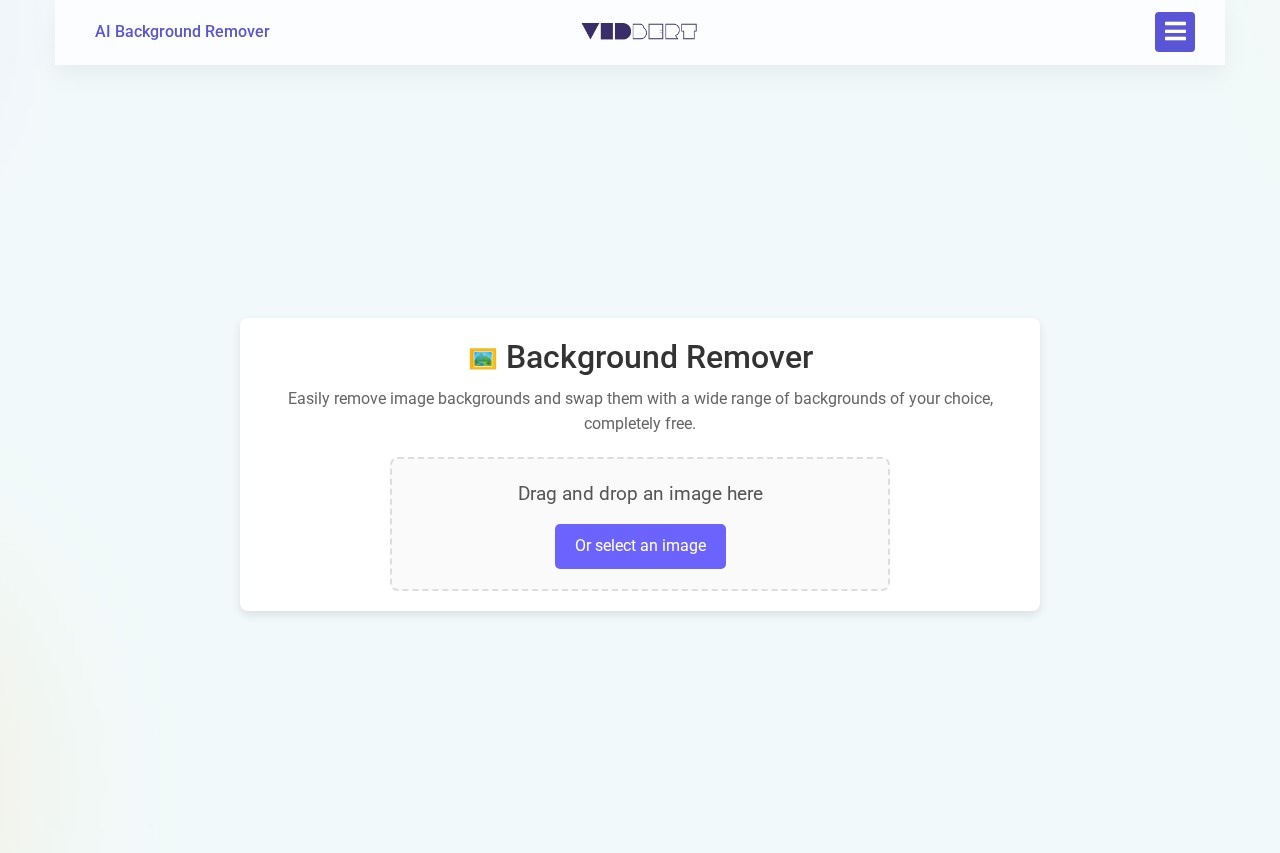
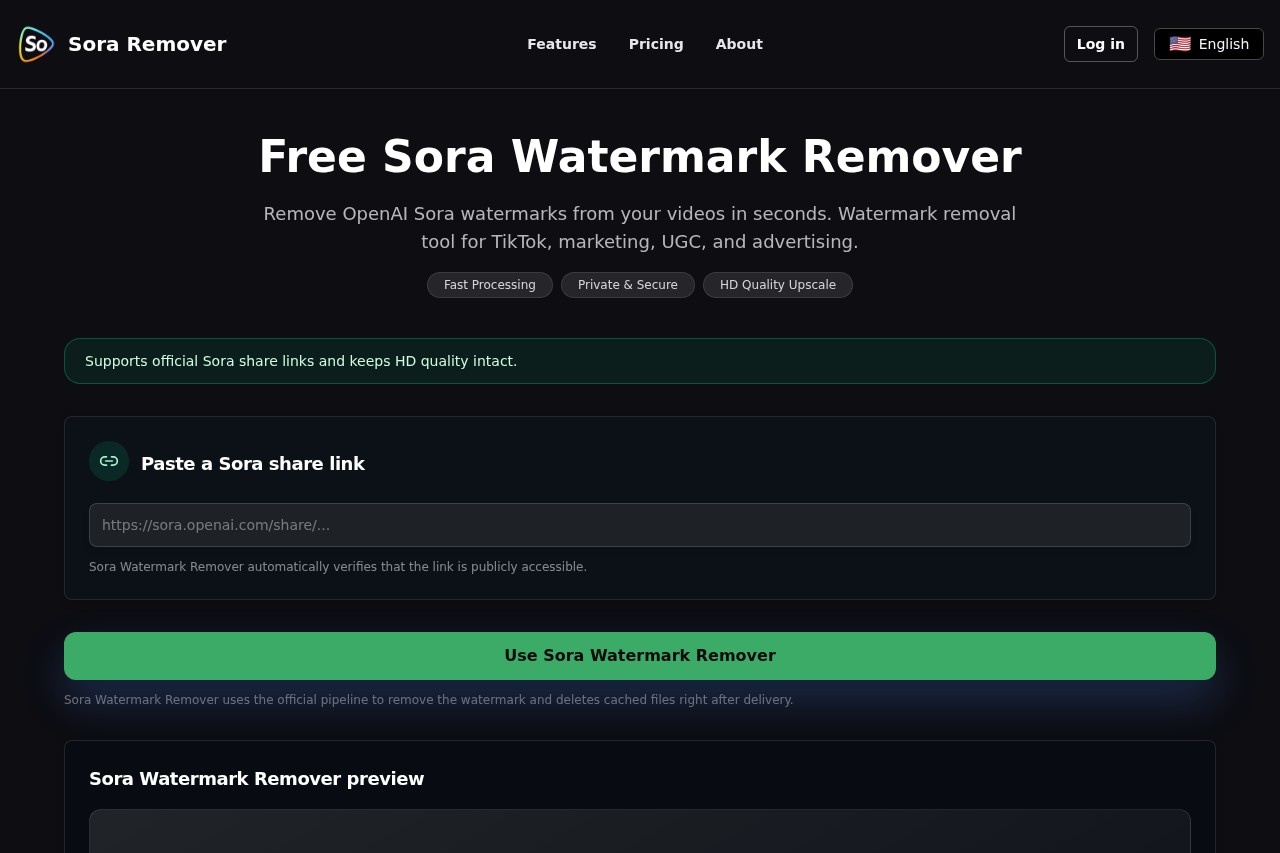
在浏览器地址栏输入Video Watermark Remover的网址,进入工具首页。页面中央会有一个明显的上传区域,通常是一个虚线边框的方框,上面写着“点击上传”或“拖拽文件到此处”。这个工具支持直接将视频文件拖进浏览器窗口,也支持点击按钮从文件夹中选择文件。
第二步:上传视频文件
点击上传区域,系统会弹出文件选择窗口。找到你存放视频的文件夹,选中需要去除水印的视频文件。这里要注意,工具支持MP4、MOV、AVI、MKV等常见格式。如果你要一次处理多个视频,可以按住键盘上的Ctrl键(Mac用户按Command键)同时选中多个文件,然后点击“打开”按钮。视频上传后,页面会显示每个文件的名称、大小和格式信息。
第三步:标记水印位置
视频上传完成后,画面上会出现视频预览窗口。这时候你需要告诉工具水印在哪里。有两种方式可以选择:
- 手动框选:在预览画面上按住鼠标左键,拖动出一个矩形框,把水印区域完全框住。框选时可以放大画面,确保边界精确覆盖水印,又不框住太多无关内容。
- 智能检测:点击“自动检测”按钮,工具会分析视频画面,自动找出疑似水印的区域。如果检测结果准确,你只需要确认一下就行。如果检测不准,你可以手动调整框选范围。
如果视频中有多个水印,比如左上角一个台标、右下角一个字幕,你可以分别框选每个水印区域。工具支持同时处理多个水印区域。
第四步:选择去除方式
框选好水印区域后,下一步是选择去除方式。工具会提供几种处理方案,每种方案适合不同的画面情况:
- 模糊处理:将水印区域做模糊化处理,适合水印位于画面边缘、背景纹理简单的情况。这种方式的优点是处理速度快,不会在画面上留下明显的修补痕迹。
- 裁剪去除:直接裁掉包含水印的画面边缘部分。适合水印位于视频角落、且画面边缘没有重要内容的情况。这种方式会略微改变视频画面的比例。
- 内容填充修复:工具会分析水印周围的画面内容,用周围的像素信息填补水印区域。这种方式适合水印位于复杂背景上的情况,比如草地、墙壁、人群等。处理效果比较自然,但耗时稍长。
你可以先选择一种方式,点击“预览”按钮查看处理效果。如果不满意,可以切换其他方式再对比。直到找到最合适的处理方案。
第五步:预览并导出
选择好处理方式后,点击“预览”按钮。工具会生成一段处理后的视频预览,你可以直接对比原画面和处理后的画面。重点检查水印是否去除干净,水印区域周围是否出现明显的模糊或色块。
如果预览效果满意,点击“导出”按钮。工具开始正式处理视频。处理时间取决于视频时长、分辨率以及你选择的处理方式。内容填充修复耗时较长,模糊和裁剪处理较快。处理完成后,页面会生成一个下载链接。点击“下载”按钮,把处理好的视频保存到你的电脑里。
批量处理的操作方法
如果你有多个视频需要处理,可以一次性上传所有文件。上传完成后,每个视频都会出现在文件列表中。你需要逐个为每个视频框选水印位置并选择处理方式。如果你要处理的视频水印位置相同,比如都是来自同一个平台下载的,工具提供“应用相同设置”功能。你只需要设置好第一个视频的处理参数,然后一键应用到其他所有视频上,节省大量重复操作的时间。
注意事项
- 上传的视频文件大小有一定限制。免费版通常限制在500MB以内,如果视频太大,建议先裁剪分段处理。
- 处理过程中不要关闭浏览器标签页。如果视频较长,建议保持页面开启等待处理完成。
- 对于动态水印(比如移动的跑马灯字幕),框选时需要覆盖水印移动的整个区域,处理效果会更好。
- 工具不会保存你的视频文件。处理完成后,服务器上的临时文件会自动删除,保护你的隐私。
产品特色
在线视频水印擦除工具,打开网页就能用,无需安装,简单标记水印位置即可去除视频中的台标、Logo和字幕。
适用人群
- 视频内容创作者:需要处理下载素材中的平台水印,让素材更干净。
- 自媒体运营者:转载视频时去除原平台标识,统一自己账号的风格。
- 视频剪辑爱好者:处理个人录像中误录的日期戳、品牌Logo等画面元素。
- 办公行政人员:去除公司宣传片中不再适用的旧版Logo或联系方式。
- 普通视频用户:想清除个人视频中多余的文字或图案,让画面更清爽。
应用场景
- 自媒体视频制作:从其他平台下载参考视频后,去除平台水印,用于二次创作或素材参考。
- 个人录像整理:清理家庭录像中误录的电视台台标、日期时间戳等无用信息。
- 企业宣传片更新:公司更换Logo后,用这个工具去除旧视频中的原有Logo,不需要重新拍摄。
- 课程视频制作:教育机构处理从网络收集的教学视频,去除广告水印,保持课件整洁。
- 视频素材归档:整理历史视频素材时,统一去除所有视频中的水印标识,方便后续使用。
常见问题
问:这个工具完全免费吗?
答:基础的水印去除功能免费开放。部分高级功能(比如批量处理、更高分辨率输出)可能需要付费解锁。免费版足够处理日常视频。
问:处理后的视频画质会下降吗?
答:工具会尽量保持原始画质。水印去除区域的画质会有轻微变化,这是正常现象。裁剪方式会损失边缘画面,模糊和填充修复方式对整体画质影响较小。
问:支持哪些视频格式?
答:支持MP4、MOV、AVI、MKV、WMV等常见视频格式。上传时如果遇到不支持的格式,页面会给出提示。
问:视频上传后会被别人看到吗?
答:不会。工具采用本地优先处理方式,视频文件不会被公开。处理完成后,服务器上的临时文件会自动删除。
问:能去除移动的水印吗?
答:可以。框选水印区域时,把水印移动经过的整个范围都框住,工具会覆盖整个移动路径。处理效果取决于背景复杂程度。
问:手机浏览器上能用吗?
答:可以。工具支持手机浏览器访问,操作方式和电脑端一致。不过手机处理较大视频时速度会慢一些,建议在WiFi环境下使用。